
国内项目太难做,逐渐转移国外做项目,有一些基础的程序需要配置,测试过几个追踪器,最后决定用Binom.org的服务。今天的这篇教程我来教大家如何安装和配置binom,众所周知binom也是一款老牌的tracker跟踪器提供商,以其优异的性能表现和自托管的特质为业内所推崇,最重要的是价格足够便宜对mediabuyer新手非常友好,所以应广大读者的要求,我专门编制一套binom的使用教程指南给到大家作为手把手操作的指导,希望你们也能在binom上跑出不错的成绩。
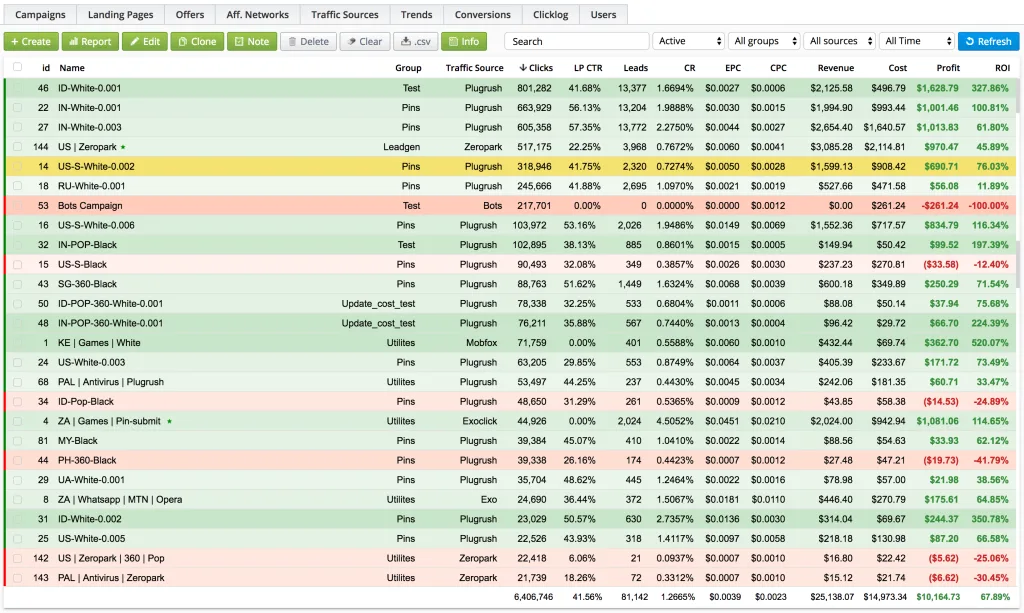
注册 Binom 账号
首先我们需要注册一个binom账号,访问下面的网址在binom的官网上进行注册 https://binom.org/
Binom产品介绍
- 这个是俄罗斯的affiliate团队做出来的,刚开始是内部用,后来推出市场,这是一个安装在自己服务器或者VPS上的追踪系统,和其他saas类追踪系统比如volum相比,可以保证你的数据完全属于自己。
- Binom虽然是一个自托管的追踪系统,但是链接跳转和生成报告的速度都非常快,这是它的一个优势。
- Binom能够通过API功能调用数据和各项功能,因此它能够使用一些流量源的自动优化系统,按照一定的模板,实现自动优化和调整。这也是affiliate竞争进入新阶段的有力武器。
- Binom的报告很完善,生成的速度非常快,基本上是即时的。
服务器配置要求
以下是官方要求的配置
| Parameter名称 | Description最低配置 | Note描述 |
|---|---|---|
| Server type | Dedicated / VPS / VDS | Classic web hostings and shared hostings will not work. |
| CPU (cores/threads) | 1 | Performance per thread is more important than the amount of threads. |
| RAM (GB) | 2 | |
| Storage type | SSD | Poor performance on HDD. |
| OS | Minimum: Debian 10.x minimal Ubuntu 18.04 minimal Recommended: Debian 10.x minimal Ubuntu 20.04 minimal | CentOS/RHEL and LAMP-distributions are allowed if installing manually. Ubuntu 20.10 is not supported. |
| Virtualization | KVM | File problems may occur on OpenVZ virtualization. |
连接服务器Windows系统/MACOS系统
这种安装方法将会在10分钟内安装所有所需软件并进行优化。但是这种方法 只能安装在纯净的系统 里,不能在已经安装了其他项目的服务器上使用自动安装方法。
如果想要在带控制面板的服务器上安装本追踪器,则需要使用 手动安装方法 .
首先,您需要连接到服务器,根据您使用的操作系统,有两种连接方法:
如果您使用的是Windows系统
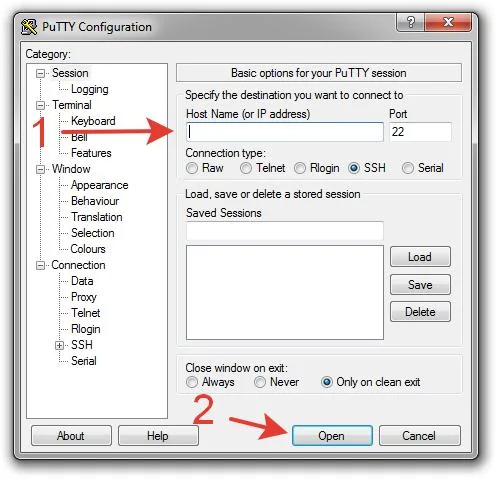
您需要从 这里. 下载Putty软件,并打开软件,在下图箭头1处输入您的服务器ip地址,并在箭头2处点击“Open”按钮。
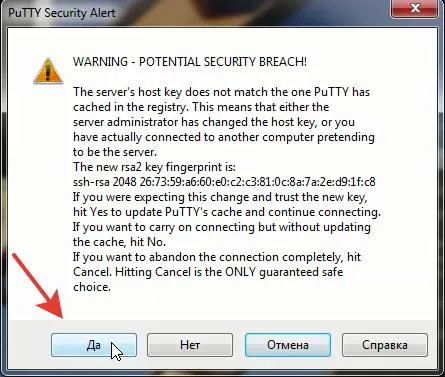
在弹出来的窗口上点击“Yes”按钮。
输入服务器用户名
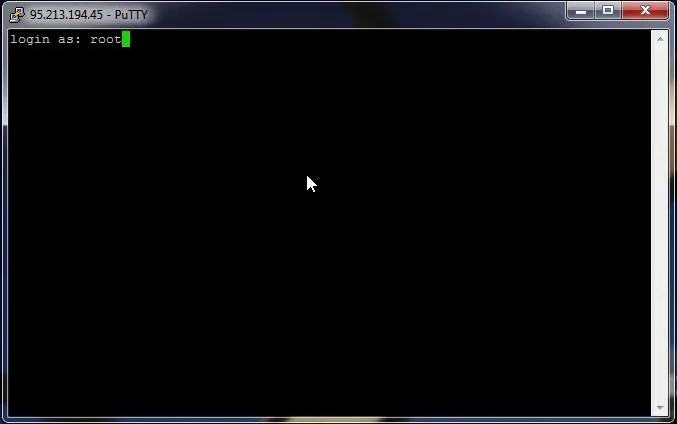
输入服务器登录密码(屏幕上不会显示您输入的密码),您也可以使用右键复制密码后粘贴到Putty。
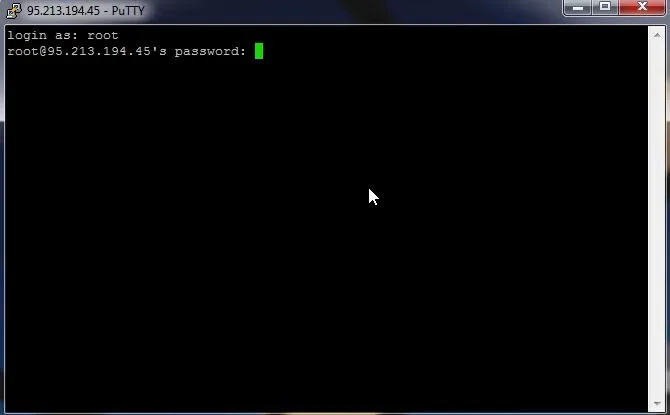
如果您使用的是Mac OS系统
使用系统内置的“终端”程序,输入: ssh login@IP
login替换为您的服务器用户名,IP替换成您的服务器IP
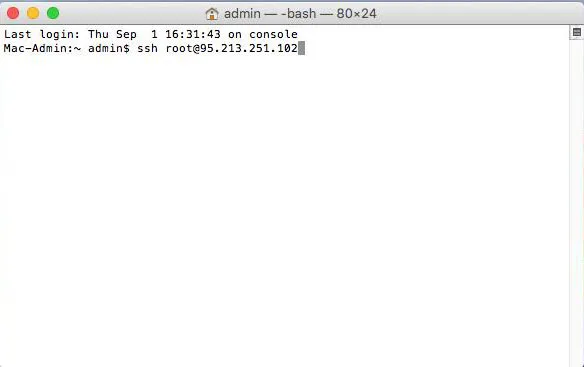
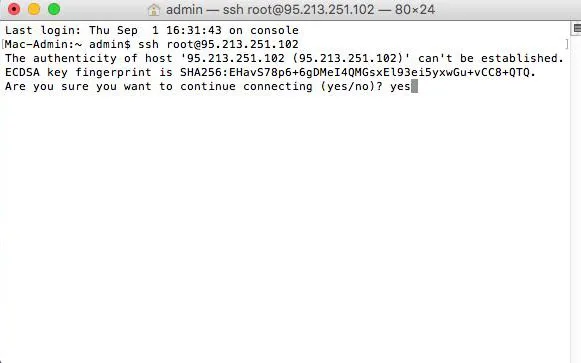
输入“yes”,然后按回车键。
输入密码 (密码不会显示在屏幕上), 然后按回车键。
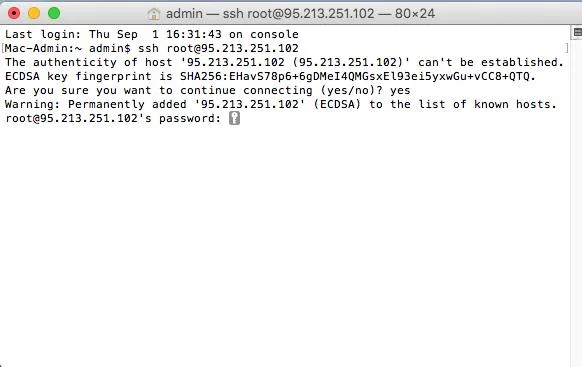
然后您将看到以下窗口界面:
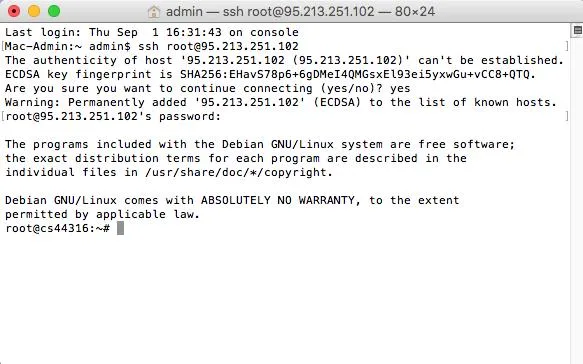
连接上以后,您会看到欢迎界面,然后就可以开始安装了。
自动安装具体步骤
输入下面命令回车
wget http://data.binom.org/binom_install.sh -O /root/binom_install.sh

输入下面命令回车
bash /root/binom_install.sh install
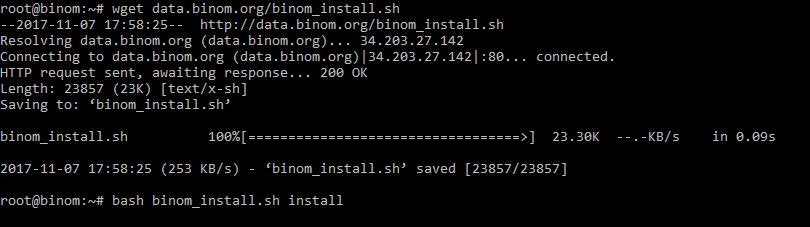
您需要为追踪器输入域名,用于登录追踪器和生成Campaign链接。
注意:如果您的域名已经指向此服务器,在安装的时候会为此域名自动配置SSL,如果没有指向此服务器,则追踪器只能使用http
如果您没有准备域名,您也可以直接输入IP地址。

输入Email地址

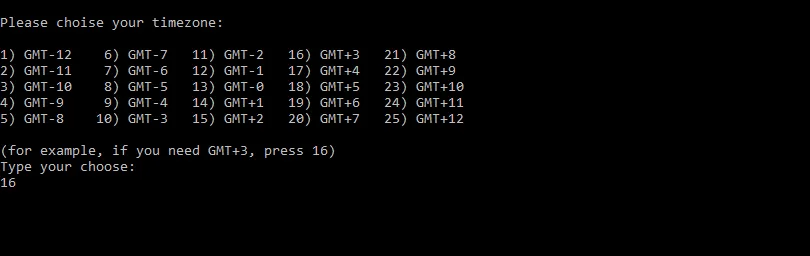
选择您需要的时区
自动安装完成之后,将会显示mysql信息和登录信息。
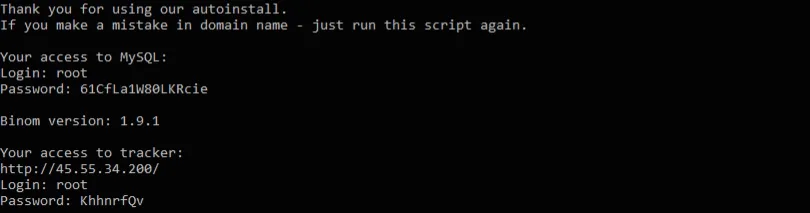
注意保存好这些登录信息,这些信息只在安装的时候生成,如果丢失将找不回来了!








评论 (0)