
经常使用远程桌面登录服务器的小伙伴,会发现留下一堆历史记录,有的时候甚至找不到现在用的登录信息,这个时候我们要适当的进行一下清理。怎么删除远程桌面 登录历史记录呢?这里做一期 图文教程,傻瓜式教学,仅供参考!
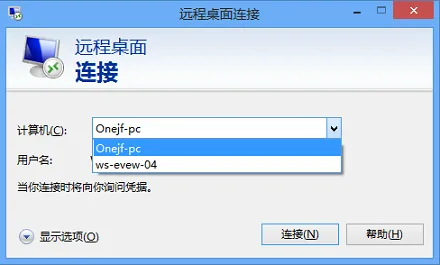
设置步骤
1. 按“Windows+R”输入“Regedit.exe”回车(如果出现UAC提示,请点击是),依次打开HKEY_CURRENT_USER\Software\Microsoft\Terminal Server Client\Default。
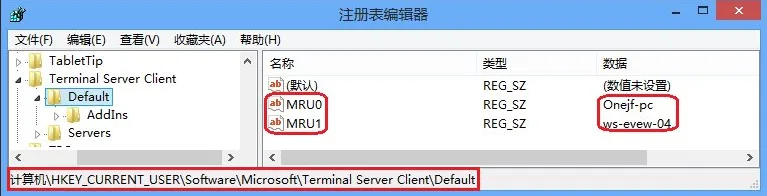
删除目前已经无法使用的历史记录或者删除全部(MRU+数字,数据为远程连接的计算机名称)键值实现。
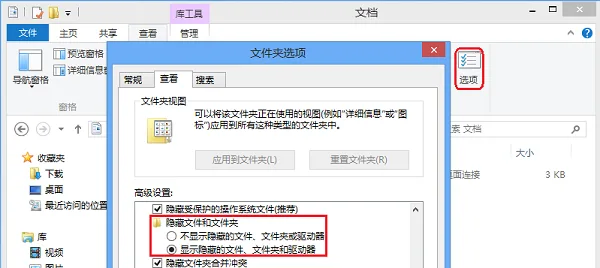
2. 依次打开库\文档,点击查看---选项打开文件夹选项,切换到查看,勾选“显示隐藏的文件、文件夹和驱动器”。
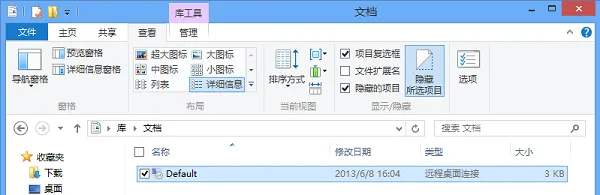
3. 查看到该文件夹中的隐藏文件“Default.rdp”文件,右键删除。
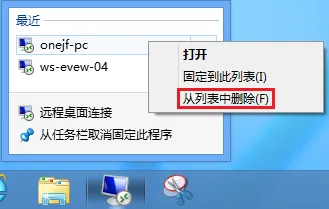
4. 将远程桌面连接固定到任务栏,右键点击远程桌面连接图标,并右键选择历史记录进行逐一删除。
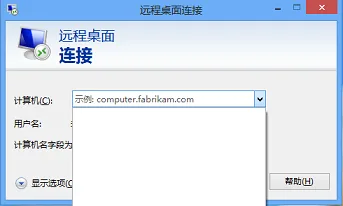
5. 再次按“Windows+R”输入“mstsc”回车查看到远程桌面连接窗口即可显示您需要的连接记录或空白。








评论 (0)